 盖盖LidLid
支持与使用指南
安装、开启、合盖出发。需要帮助,直接发邮件给我们。
邮件支持 kf953741@gmail.com
欢迎发送使用问题、建议或隐私相关咨询。
盖盖主应用
Mac App Store 版本正在准备上架,正式开放后会在此提供商店链接。下方 DMG 是免费兼容组件,不能替代盖盖主应用。
开盖不休眠永久免费。合盖功能可免费试用 7 天,之后 ¥38 一次购买永久解锁;没有订阅或自动续费。试用到期不会打断已经开始的会话。
安装与使用
- 安装盖盖从 Mac App Store 安装主应用;商店入口将在上架后开放。
- 完成首次设置在盖盖中点「设置免费兼容组件」,按窗口提示完成一次安装授权,再领取试用或永久解锁。
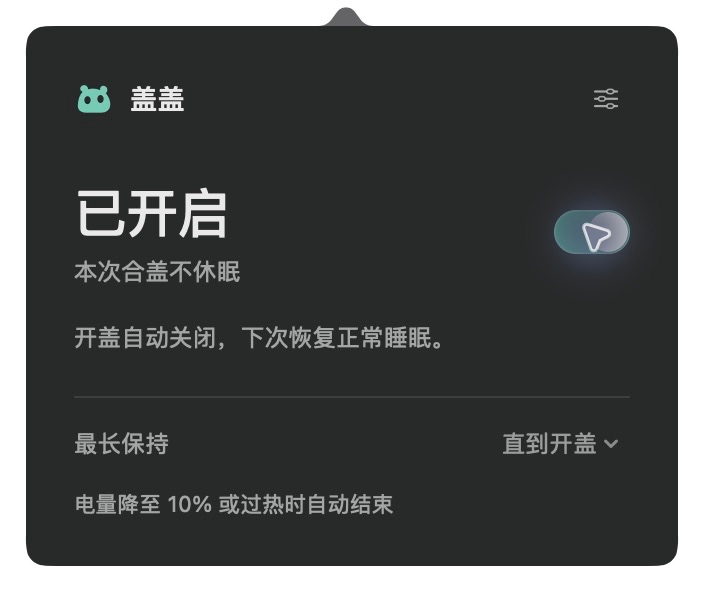
- 开启,合盖,出发先启动任务,打开合盖开关,确认「已开启」。再次开盖,本次自动结束。
下载免费兼容组件
想让 MacBook 不插电、不接外接屏也能合盖继续运行,首次使用时需要安装一次免费兼容组件。从下方下载并安装,盖盖会自动检测组件是否就绪。开盖不休眠无需安装。
v1.0.1 · M 系列 MacBook · macOS 14+ · Developer ID 签名,Apple 公证
- 放入应用程序打开 DMG,将 LidLid Compatibility 拖入「应用程序」。
- 安装兼容服务打开组件,点「安装兼容服务」,按 macOS 提示确认,并允许其后台活动。
- 回到盖盖看到「兼容组件已就绪」后,回到盖盖领取试用或永久解锁,再开启合盖开关。
需要移除时,先关闭盖盖的合盖开关,再打开兼容组件,点「恢复睡眠并移除服务」,完成后即可删除组件。需要主动睡眠时,请先关闭合盖开关。
首次安装的系统确认
免费兼容组件已使用 Developer ID 签名并通过 Apple 公证。安装服务时,只在 macOS 系统窗口中使用 Touch ID 或管理员密码确认;盖盖不会收集你的密码。
你可能还想知道
开着盖子也想防止休眠?
开启独立的「开盖不休眠」开关即可,永久免费,也无需兼容组件。屏幕仍可自动熄灭;合盖或主动睡眠时暂停,开盖唤醒后恢复,退出盖盖后关闭。
怎样切换中文和英文?
点开盖盖右上角「选项」,在「语言」中选择简体中文、English 或跟随系统,立即生效。
任务完成后会自动关闭吗?
盖盖不读取 AI 对话,也不自动检测任务是否完成。开盖、手动关闭、达到所设时长或触发保护条件时,本次会话会结束。
为什么任务还是没有继续?
先检查是否显示「已开启」、是否连接了外接屏、是否触发低电量或高温保护。任务本身仍可能需要网络连接或用户确认;切换 Wi-Fi、VPN 时也可能断开连接。
反馈问题时,需要提供什么?
提供 MacBook 型号、macOS 版本、盖盖版本,以及出现问题时的操作步骤即可。请先遮住截图中的私人信息,不要上传代码、AI 对话、密钥或其他敏感内容。
联网任务仍需网络连接。
阅读隐私政策